
「AIの回答が長文だと、読むのが大変…」 「パッと見て重要なポイントが分かるようにしてほしい!」
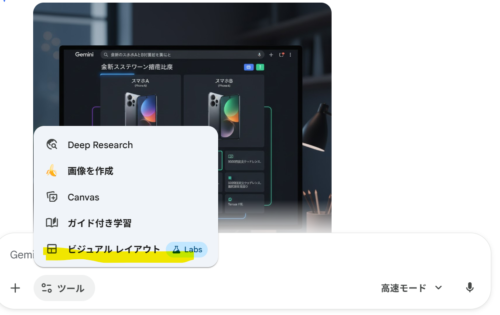
そんな時に役立つのが、Geminiのメニューから選べる「ビジュアル レイアウト」です。これは、テキストの回答を「デザインされた見やすいカード形式」に自動で並べ替えてくれる画期的な機能です。✨
🌟 ビジュアル レイアウトを一言でいうと?
今までのチャットが「長いメール」だとしたら、ビジュアル レイアウトは「整理されたスライド資料」です。
情報をブロックごとに分け、アイコンや画像、強調された数値などを使って、「直感的に理解できるデザイン」として画面に出力してくれます。
🛠 どんな時に使うと便利?(活用例)
「ビジュアル レイアウト」をオンにして質問すると、驚くほど見やすくなります。
- 比較検討: 「最新のスマホAとBの違いを表にして」と頼むと、スペック表のような綺麗な比較カードが並びます。
- 旅行の計画: 「京都1泊2日の観光プランを立てて」と頼むと、1日目、2日目が独立したカードになり、まるで旅行パンフレットのような見た目になります。
- レシピの表示: 「カレーの作り方を教えて」と頼むと、材料カード、手順カードに分かれ、キッチンでスマホを立てかけながら見るのに最適なレイアウトになります。
- データ分析: 複雑な数値を「売上」「成長率」などの項目ごとに、アイコン付きのカードで目立たせてくれます。
💡 初心者でもわかるメリット
- 拾い読みができる: 全部を読まなくても、カードの見出しを見るだけで全体像が分かります。
- スクショして保存しやすい: デザインが整っているので、そのままメモ代わりに保存したり、誰かに送ったりしても恥ずかしくありません。
- 「Labs」機能のワクワク感: これは現在、実験的な機能として提供されています。最新のAI技術をいち早く体験している感覚を味わえます!
🏁 まとめ
ビジュアル レイアウトは、AIとの対話を「読む作業」から**「眺める体験」**に変えてくれます。
メニューの「+」ボタンやツールから「ビジュアル レイアウト」を選択して、ぜひ一度「いつもの質問」を投げてみてください。あなたのスマホ画面が、一瞬で洗練された資料室に早変わりしますよ!🌈